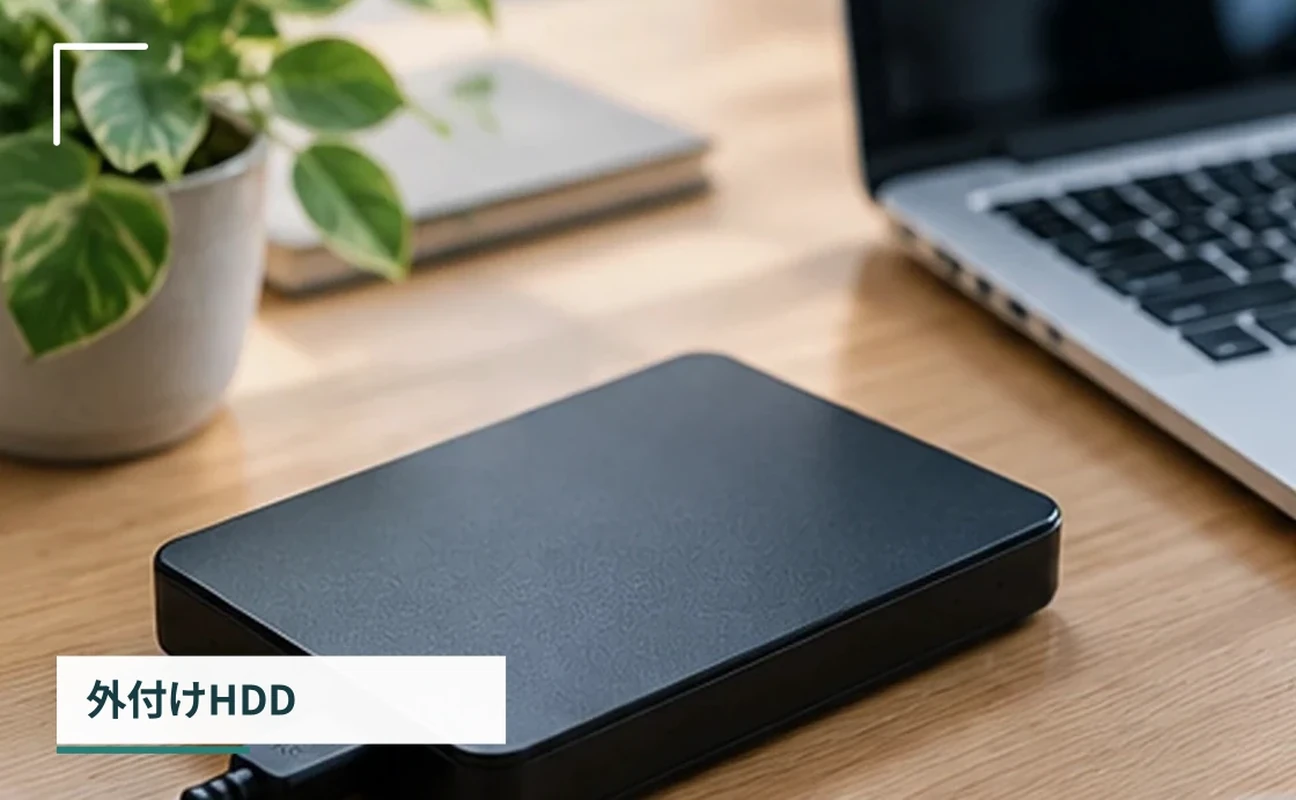
先にお伝えしたいこと:HDDのデータ復旧は、ソフトを試す前に「そのHDDに新しく書き込まない」「調子の悪いHDDを動かし続けない」の二つを守るところから始まります。そのうえで、いまの状態がどれに近いかを見てください。
- HDDは普通に動いていて、ファイルを消してしまった、または見当たらない。この場合は、ごみ箱やバックアップを先に探し、そのHDDへの保存はいったん止めます。
- 「フォーマットする必要があります」「RAW」と表示される、ドライブが出てこない。ただし異音はない。この場合は、表示された内容を記録し、修復や初期化のボタンは押さずに閉じます。
- カチカチと音がする、落としたり濡らしたりした、つながったり切れたりを繰り返す。この場合は電源を切り、それ以上の確認はしないでください。
いまのHDDの状態から、最初の対応を決める
「HDDが読めない」と一口にいっても、ファイルを消しただけなのか、パソコンが中身を正しく読めていないのか、HDDそのものが壊れかけているのかで、やるべきことはまったく違います。まず、いちばん近い行を選んでください。
| いまの状態 | 最初にすること | 避けたいこと | 詳しい手順 |
|---|---|---|---|
| ファイルを消してしまった。HDDは普通に読み書きできる | ごみ箱・クラウド・バックアップを先に探す | 同じHDDへの保存、ソフトのインストール | 削除したファイルの復元 |
| HDDは開けるが、必要なファイルだけがない | 別のドライブへコピーしてから探す | 元のファイルの移動や上書き | HDDからデータを取り出す方法 |
| ドライブが表示されない | 異音がないかを確かめ、どの段階で見えていないかを切り分ける | 何度も抜き差しする、初期化する | 外付けHDDが認識しない |
| 「フォーマットする必要があります」「RAW」と出る | 「キャンセル」を選び、表示を記録する | フォーマット、CHKDSK /f | フォーマット要求が出たとき |
| 異音がする、コピーが止まる、接続が切れる | 電源を切る | 長時間のスキャン、繰り返しの電源投入 | HDDの異音 |
| NASやRAIDで、複数台のHDDを使っている | 機器の表示とディスクの並び順を記録する | 推測でのディスク交換、再構築 | NAS・RAID障害の初期対応 |
右端の列の記事は、それぞれの症状について手順を詳しく書いたものです。ひとつの症状に対して、複数の記事の手順を重ねて試すのは避けてください。試した操作が増えるほど、あとから原因をたどりにくくなります。
操作をやめたほうがよいサイン
次のどれかに当てはまるときは、HDDの読み取りそのものに問題が起きているおそれがあります。この状態で復旧ソフトのスキャンや接続のし直しを繰り返すと、まだ読める部分まで傷めてしまうことがあります。
- これまでなかったカチカチ、カリカリ、擦れるような音がする
- 落とした、ぶつけた、水がかかったあとから調子が悪い
- 焦げたようなにおいがする、触れないほど熱い
- つながったり切れたりを繰り返す、読み込みが極端に遅い
音だけで壊れた部品を特定することはできません。ただ、判断がつかないまま動かし続ける理由もありません。音の種類についてはSeagateの案内も参考になります。
手を動かす前に確認しておくこと
ほかの場所にコピーが残っていないか
故障したHDDを触る前に、同じデータが別の場所にないかを探します。OneDriveやiCloudなどのクラウド、スマートフォンのアルバム、以前使っていたパソコン、家族のパソコン、メールに添付して送ったファイル、ファイル履歴やTime Machineのバックアップ。見つかれば、壊れかけのHDDを無理に読む必要はなくなります。バックアップがあった場合は、ファイルを実際に開いて、必要な時点のものかどうかも確かめてください。
起きたことを書き留めておく
あとで自分で調べるときにも、業者に相談するときにも役に立ちます。異音がするHDDは、記録のためだけに電源を入れ直さないでください。
- メーカー、型番、容量(本体のラベルに書かれています)
- 外付けか内蔵か、USB接続か、NASか
- いつから、どんな症状か。最後に普通に使えたのはいつか
- 画面に出たメッセージ(ボタンは押さず、スマートフォンで撮影しておくと確実です)
- すでに試したこと(再起動、別のパソコンへの接続、ソフトのスキャンなど)
- どうしても必要なファイルやフォルダーの名前
「HDDを直したい」のか「データを取り出したい」のか
この二つは、似ているようで目的が違います。HDDをもう一度使えるようにする作業(修復や初期化)でエラー表示が消えても、消えたファイルが戻るとは限りません。むしろ、修復の過程で管理情報が書き換わり、取り出しにくくなることもあります。必要なデータがそのHDDにしかないなら、まずデータを取り出すことを優先し、HDDを使い続けるかどうかはそのあとで考えます。
症状によって対応が変わる理由

データ復旧の現場では、トラブルを大きく「論理障害」と「物理障害」に分けて考えます。
論理障害は、HDDそのものは動いているのに、ファイルやその管理情報に問題が起きている状態です。誤って削除した、フォーマットしてしまった、ファイルシステムの情報が壊れた、といったケースがこれにあたります。HDDが安定して読めて、データの入っていた場所がまだ上書きされていなければ、ソフトで取り出せる見込みがあります。
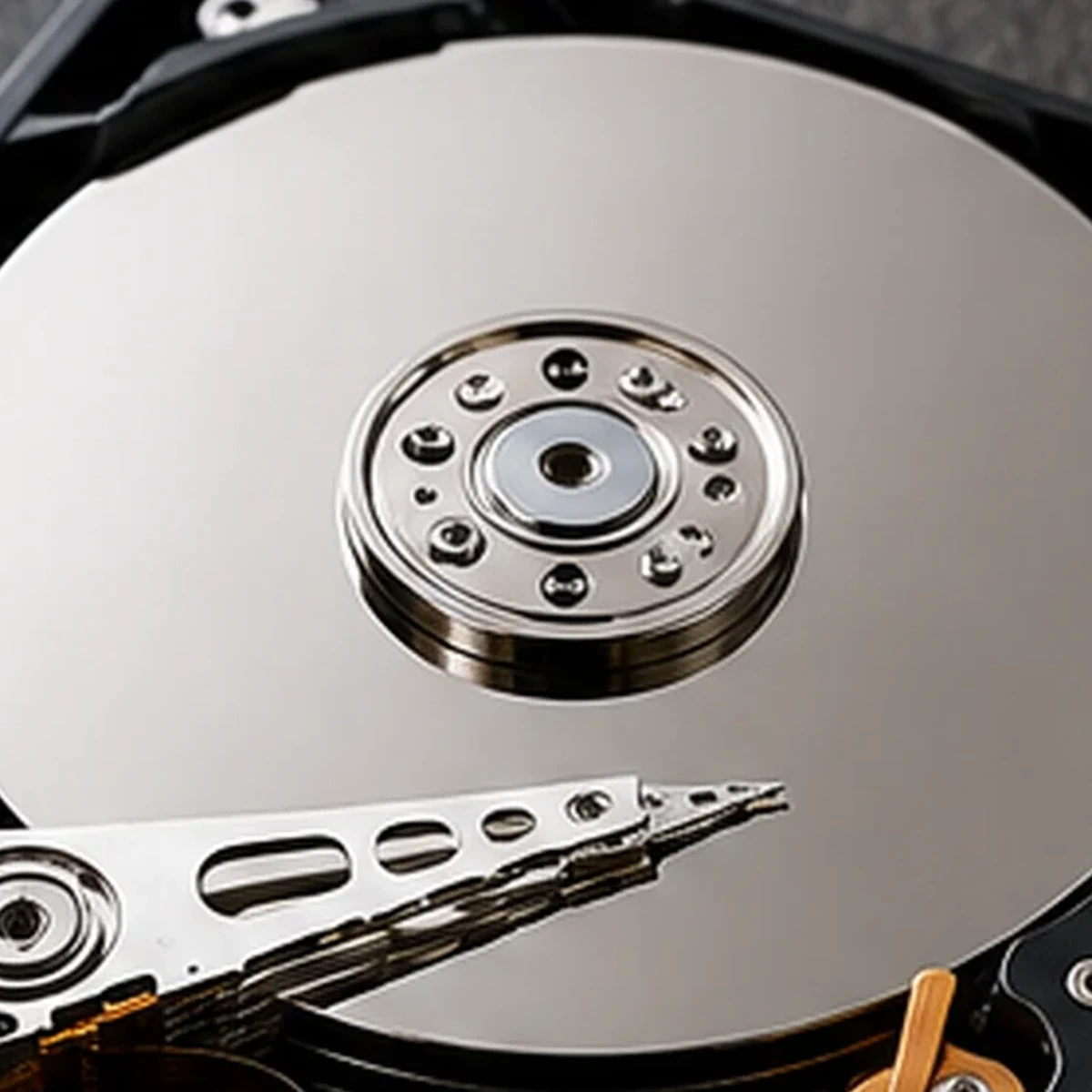
物理障害は、HDDの部品そのものに異常がある状態です。データを読み書きするヘッド、ディスクを回すモーター、記録面、制御基板などの故障が含まれます。読み取る力自体が落ちているので、一般的なソフトで何時間もスキャンすると、かえって状態を悪くするおそれがあります。異音がなくても物理障害は起こりますし、分解や基板の交換、冷凍庫で冷やすといった民間療法で治ることは期待できません。
RAW・未初期化・不良セクタは、それぞれ別のこと
どれもHDDのトラブルでよく見る言葉ですが、指しているものが違います。ひとつの表示だけで原因を決めつけないでください。
- RAW
- Windowsが、そのドライブのファイルシステムを読み取れないときの表示です。管理情報が壊れた場合のほか、読み取りエラーの結果として出ることもあります。→ RAW状態とは
- 未初期化(初期化されていません)
- 「ディスクの管理」で、ディスクのパーティション情報が読めていない状態です。
- 不良セクタ
- 記録面のうち、正常に読み書きできなくなった区画のことです。→ 不良セクタとは
| 分類 | よくある症状 | 考えられる対応 | 気をつけること |
|---|---|---|---|
| 誤削除 | ファイルが見つからない | ごみ箱、バックアップ、条件に合う復旧ソフト | 同じHDDに書き込まない |
| 管理情報の問題 | RAW表示、フォルダーが開かない | HDDの状態を確かめ、別のドライブへの取り出しを考える | 修復を先に実行しない |
| 読み取り不良 | 固まる、コピーが止まる、接続が切れる | 作業を止め、必要なら専門業者で複製を作る | スキャンを繰り返さない |
| 部品や基板の故障 | 異音、電源が入らない、焦げたにおい | 使用をやめ、専門の設備で診断する | 自分で開けない |
症状別の進め方
間違えて消した(HDDは普通に動いている)
まず、ごみ箱とバックアップを確認します。ごみ箱を空にしていても、削除した直後でまだ上書きされていなければ、復旧ソフトで見つかることがあります。逆に、そのHDDに新しいファイルを保存したり、ソフトをインストールしたりすると、消したデータの場所が上書きされて戻せなくなることがあります。復旧ソフトは別のドライブに入れて使ってください。Windows 11での具体的な手順は「Windows 11で削除したファイルを復元する方法」にまとめています。
「フォーマットする必要があります」と出る・RAWになった
このメッセージが出ても、「フォーマット」は押さずに「キャンセル」を選んでください。表示の原因はひとつではありません。管理情報の破損のこともあれば、読み取り不良のこともあり、Mac専用の形式でフォーマットしたHDDをWindowsにつないだだけ、ということもあります。もともとどのパソコンで使っていたHDDかを思い出し、そのパソコンで読めるかを先に確かめます。詳しくは「フォーマット要求が出たときの対処」をご覧ください。
ドライブが表示されない
エクスプローラーに出ていないだけなのか、「ディスクの管理」にも出ていないのか、パソコンの起動画面(BIOS/UEFI)でも認識していないのかで、原因の見当が変わります。異音がなく、ケーブルや電源の問題が疑われるなら、メーカーの案内に沿って接続を確かめられます。ただ、あちこちのポートに何度も差し直して反応を見るのは、状態の悪いHDDには負担になります。切り分けの順番は「外付けHDDが認識しない原因と対処法」で説明しています。
コピーが途中で止まる・極端に遅い
同じファイルで何度も固まるなら、記録面の一部が読めなくなっている(不良セクタ)おそれがあります。「時間をかければ全部コピーできる」とは限らず、読み取りの再試行や長時間の全体スキャンはHDDに負担をかけ続けます。必要なデータが多いときや、代わりのきかないデータがあるときは、繰り返す前に相談を考えてください。
専門的な道具として、読めるところから先に複製を作るGNU ddrescueのようなツールもあります。ただ、コピー元とコピー先の指定を一つ間違えるだけで、無事だったドライブのデータまで消してしまいます。慣れていない方が現物で試すことはおすすめしません。
カチカチ音がする・落としたあとから調子が悪い
HDDは普段から多少の動作音を出します。ただ、急に大きな音が繰り返し聞こえ、同時に認識しない、読み込めないといった症状があるなら、部品の故障を疑う段階です。電源を切り、ケーブルや外付けケースもそのままの状態で保管してください。音の聞き分けと止める目安は「HDDのカチカチ音は故障?」で詳しく扱っています。
起動しなくなったパソコンの内蔵HDDから取り出したい
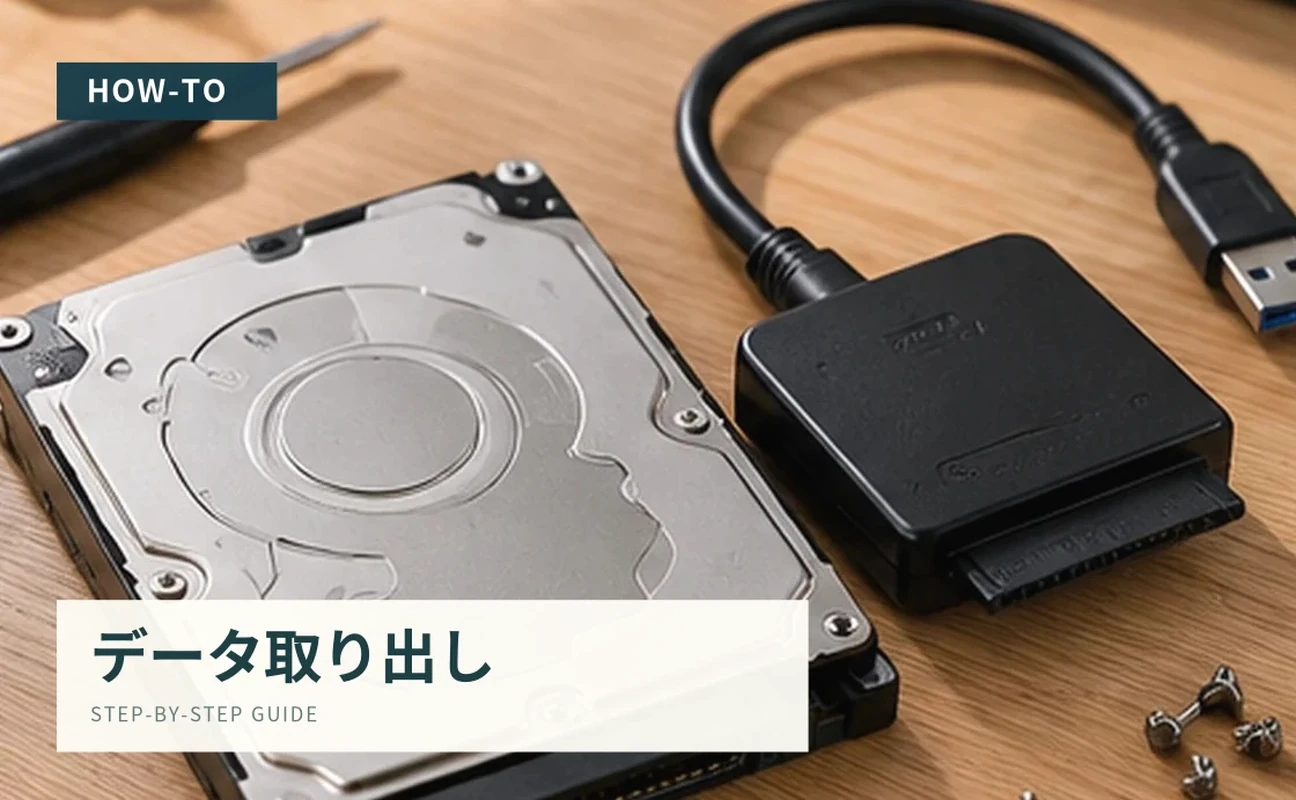
HDD自体が安定して読めるなら、パソコンから取り外し、規格に合ったケースや変換アダプターで別のパソコンにつないでコピーできることがあります。デスクトップ用の3.5インチHDDは、USBの電力だけでは動かないため、電源アダプター付きの機器が必要です。BitLockerやFileVaultで暗号化されている場合は、回復キーやパスワードがないと中身を読めません。手順は「HDDからデータを取り出す方法」をご覧ください。
Windows・Macで、書き込まずに状態だけ確かめる
ここで紹介するのは、HDDに何も書き込まずに「いまどう見えているか」を確かめる方法です。異音や接続の不安定さがある場合は、この確認のために電源を入れないでください。
Windows 11:「ディスクの管理」で見る
- スタートボタンを右クリックし、「ディスクの管理」を開きます。
- 一覧から、容量を手がかりに該当するHDDを探します。パソコン内蔵のドライブと取り違えないよう、メーカーのラベルの容量と照らし合わせてください。
- 「オンライン」「RAW」「未割り当て」「初期化されていません」などの表示を書き留めます。
- 画面上で何も選ばず、そのまま閉じます。初期化やフォーマットを促す画面が出ても進めません。
「ディスクの管理」に表示されていても、中のファイルが読めるとは限りません。画面の見方はMicrosoftの「ディスクの管理」の案内でも確認できます。
Mac:ディスクユーティリティで見る
- Finderのサイドバーの「場所」に、そのディスクが出ているかを見ます。
- 「アプリケーション」→「ユーティリティ」から「ディスクユーティリティ」を開き、メニューの「表示」→「すべてのデバイスを表示」を選びます。
- ディスクの容量、フォーマット、マウントされているかどうかを書き留めます。
データが必要な段階では、「First Aid」や「消去」は実行しないでください。Appleも、First Aidを使う前にバックアップを取るよう案内しています。また、Mac用のAPFSやHFS+でフォーマットされたディスクは、Windowsでは開けないのが普通です。それだけで故障とはいえません。
読めるうちに、別のドライブへコピーする
問題なく読めている場合は、まず大事なファイルから順に、別の正常なドライブへ「コピー」します。「移動」は元のファイルを消す動作を伴うので使いません。コピー先は同じHDDの別フォルダーではなく、物理的に別のドライブにしてください。コピーが終わったら、ファイルの数だけで安心せず、写真や書類、動画をいくつか実際に開いて中身を確認します。
復旧ソフトを試してもよい条件
復旧ソフトが役に立つのは、次の条件がそろっているときです。
- HDDが安定して認識され、異音などの物理的な不調のサインがない
- 削除やフォーマットなど、原因がファイルや管理情報の側にあると考えられる
- 取り出したデータを保存する、別の正常なドライブがある
どれかが欠けているなら、ソフトを試す前に立ち止まってください。とくに一つ目が怪しいときは、ソフトの出番ではありません。
保存先は、元のHDDとは別のドライブに
復旧ソフト本体や、取り出したファイルを元のHDDに保存すると、まだ残っているデータを上書きしてしまうおそれがあります。インストール先、一時ファイルの保存先、取り出したファイルの出力先の三つを確認してください。Microsoftの「Windows ファイル回復」も、回復先には元とは別のドライブを指定する仕組みです。なお、このツールはローカルのドライブが対象で、ネットワーク上の共有フォルダーやクラウドのファイルには使えません(Microsoftの説明)。ソフトの扱い方は「データ復旧ソフトの安全な使い方」でも詳しく書いています。
「スキャンで見つかった」と「ファイルが開ける」は別
スキャン結果にファイル名が並んでいても、中身が無事に取り出せるとは限りません。製品によっては、無料なのはスキャンとプレビューまでで、実際に保存するには購入が必要なものもあります。プレビューで写真の一部が見えても、すべてのファイルが壊れていない保証にはなりません。無料版でできることの違いは「データ復旧ソフトの比較」で整理しています。
CHKDSKや修復ツールは、データを取り出したあとで
chkdsk /fはファイルシステムの誤りを修正するコマンドで、/rを付けると不良セクタの検出と読み取り可能な情報の回収も行います。どちらもドライブに書き込みを伴う処理で、消えたファイルを取り戻すための道具ではありません。パーティションを修復できるTestDiskも、使い方によってはパーティション情報やブートセクタを書き換えます。必要なデータがそのHDDにしかないうちは、先に実行しないでください。
業者に頼むと、どんな作業をするのか
相談先を選ぶときの判断材料として、一般的な流れを知っておくと役に立ちます。
まず状態と、必要なデータを確認する
通電や接続の状態、部品の故障の見込み、暗号化の有無、どのデータが必要かを確認し、作業の範囲を決めます。物理的な故障の疑いが強ければ、すぐに読み取りを始めるのではなく、部品の状態を確かめることが先になります。
原本ではなく、複製を相手に作業する
読み取れる範囲から先に正常なドライブへ複製(イメージ)を作り、以後の解析は複製に対して行うのが基本的な考え方です。GNU ddrescueのマニュアルも、傷みが進むドライブでは修復より先にコピーを取るよう説明しています。ただし重い物理障害では、複製を作ろうとすること自体が危険なため、先に部品の交換や専用装置での作業が必要になります。
「復旧できた」の中身を確かめる
「復旧成功」の意味は業者によって違います。ファイル名やフォルダーの構成まで戻るのか、写真や書類が実際に開けるのか、動画が最後まで再生できるのか。どこまで確認してから納品するのかを、依頼する前に聞いておくと、あとで食い違いが起きにくくなります。取り出したデータは、元のHDDではなく別の媒体で返ってくるのが一般的です。
費用の考え方と、見積もりで聞いておきたいこと
データ復旧の料金は、容量だけでは決まりません。論理障害か物理障害か、部品の交換が必要か、読み取り不良がどの程度か、暗号化やRAIDかどうか、急ぎの対応か、納品にどんな媒体を使うかで大きく変わります。容量が小さくても部品が壊れているケースと、大容量でも削除だけのケースとを、同じ物差しで比べることはできません。
「診断無料」「成功報酬」という言葉だけでは、最終的にいくらかかるかはわかりません。見積もりを頼むときは、次の点を聞いておくと安心です。
- 初期診断と見積もりは、どこまで無料ですか。
- 復旧できなかった場合、費用や返送料はかかりますか。
- 一部のファイルだけ戻った場合、成功報酬はどう計算されますか。
- 見積もり額のほかに、部品代・特急料金・納品用の媒体代などはかかりますか。
- 作業の前に、戻せるファイルの一覧と支払い条件を確認できますか。
- 預けたデータは誰がどこまで見て、いつ、どのように消去されますか。
- キャンセルした場合、元のHDDはどのような状態で返ってきますか。
料金の相場と見積書の読み方は「データ復旧の料金相場と見積もり」、成功報酬の条件は「データ復旧の成功報酬とは」、業者ごとの公開条件は「データ復旧業者の比較」にまとめています。相談の際は、「起きたことを書き留めておく」で控えたメモがそのまま使えます。
やってはいけない操作と、代わりにすること
| 避けたい操作 | 理由 | 代わりにすること |
|---|---|---|
| フォーマット・初期化 | 管理情報が書き換わり、取り出しにくくなる | 「キャンセル」を選び、表示を記録する |
chkdsk /f・/rをすぐに実行する | 書き込みと追加の読み取りが発生する | データを取り出してから検討する |
| 取り出したファイルを元のHDDに保存する | まだ残っているデータを上書きするおそれがある | 別の正常なドライブに保存する |
| 異音がするHDDの電源を何度も入れる | 部品や記録面の傷みが進むことがある | 電源を切って保管し、相談する |
| 分解、基板の交換、冷凍などの民間療法 | 部品や記録面を傷めるうえ、機種ごとの制約がある | そのまま保管する |
| RAIDのディスクを推測で入れ替える | 元の構成がわからなくなる | 並び順・型番・表示を記録する |
WindowsやmacOSの「修復」は、ファイルシステムのつじつまを合わせるための機能で、データを救い出す機能とは目的が違います。データ復旧が済んでから使うかどうかを考えても遅くはありません。
無事に取り出せたあとも、読み取りエラーや異音、S.M.A.R.T.の警告が出たHDDを使い続けるかは、別に判断してください。S.M.A.R.T.が「正常」と表示されていても、故障しないという意味ではありません。大事なデータは、普段から別のドライブと別の場所にも保存しておくと、次に困ったときの選択肢が増えます(HDDのバックアップ方法)。
よくある質問
HDDが壊れても、写真や動画は戻りますか?
故障の種類、記録面の状態、それまでにどんな操作をしたかで変わります。ヘッドや記録面が傷ついている場合、すべてが戻るとは限りません。戻ったファイルも、実際に開いたり再生したりして確かめる必要があります。
認識しないHDDに、復旧ソフトは使えますか?
パソコンがディスクそのものを安定して読めない状態では、一般的な復旧ソフトは役に立たないことが多いです。原因が接続の問題なのか、HDDの内部なのかを先に切り分けてください。
クイックフォーマットなら、元に戻せますか?
その後にどれだけ書き込んだか、ファイルシステムの種類、暗号化の有無、HDDの状態によります。「クイックだから必ず戻る」というものではありません。これ以上書き込まず、別のドライブへの取り出しを考えてください。
CHKDSKで消えたデータは戻りますか?
CHKDSKはファイルシステムの点検と修正のためのもので、削除したファイルを取り戻す道具ではありません。データがそのHDDにしかないうちは、実行しないほうが安全です。
MacのHDDをWindowsにつなぐと開けません。故障ですか?
APFSなど、Windowsが標準で読めない形式でフォーマットされていることが多いです。Windowsが出すフォーマットの案内には従わず、もともと使っていたMacで読めるかを確かめてください。
データを取り出せたら、同じHDDを使い続けてもいいですか?
データが戻ったこととHDDが安全なことは別の話です。異音や読み取りエラーが出たHDDは、使い続ける前提にせず、新しいドライブへの移行を考えてください。
参考情報
- BUFFALO:故障したHDDのデータは取り出せる? — 論理・物理障害の判断
- Seagate:HDDの音の意味を聞き分ける方法 — 異常音と中止判断
- Microsoft:Windowsのディスクの管理 — 状態確認
- Microsoft:Windows ファイル回復 — 削除ファイルと保存先の制限
- Apple:ディスクユーティリティでストレージデバイスを修復する方法 — 修復前のバックアップ
- GNU:ddrescue Manual — コピーを先に作る考え方
(末尾の「この記事について」と一本化)サイトの運営・利益関係は編集方針をご覧ください。
次に読む記事
このページは、HDDのトラブル全体を見渡すための入口です。具体的な手順は、症状ごとの記事に分けて書いています。
- データ復旧とは?仕組み・障害の種類を技術的に解説 — 復旧と修理の違い、保全・イメージ化・再構成の流れ
- 外付けHDDが認識しない原因と対処法 — どの段階で見えていないかを切り分ける
- 「フォーマットする必要があります」と出たら — RAW・未初期化・未割り当ての違い
- 外付けHDDのデータ復旧方法 — 削除・RAW・読み取りエラー別の進め方
- HDDからデータを取り出す方法 — 起動しないパソコンから安全にコピーする
- NAS・RAID障害の初期対応 — 複数台のディスクを扱うときの注意
- HDDの寿命は何年? — 交換の目安と、壊れる前の備え
- HDDの保証期間・RMAを確認する方法 — メーカー交換の前にデータを保全する